
数据总览
打开 scene 最先看到的是概览页,它把原本散落在系统各处的数字摆到了一起。最上面一条是物理内存占用,旁边标注的交换分区用量则代表系统把一部分不活跃内存挪到了存储里,这个数值偏高时切回后台应用会出现重新加载的情况。
再往下是图形处理器一栏,显示的是 GPU 型号与当前主频。同年发布的两台机器如果在游戏里表现差得多,很多时候差别就写在这一行里。最下面是八个核心的频率排布,大核、中核与小核分成几组,每组的实时频率与可调范围都会列出来。
需要留意的是,同一项读数在不同机器上的上限并不一样。参数能读到什么程度,取决于芯片本身是否对外暴露了对应的节点,这一点在机型对照页里有更细的说明。
记录分析
帧率记录的使用方式是先选目标应用,再让悬挂的按钮变红开始采样。采样期间 scene 只读取系统已有的帧统计,不去干扰渲染流程,所以记录本身对游戏的影响很小。
停止之后得到的是一条按时间轴展开的曲线,同时给出四个汇总值:最大帧、最小帧、平均帧与方差。方差比平均帧更有价值,平均帧看着漂亮但方差很大的时候,说明画面在一段时间里忽快忽慢,这正是主观上最难受的那种卡顿。
如果曲线里出现一段长时间的低谷,可以把低谷对应的时间点和当时的温度、频率读数放在一起看。多数掉帧并不是性能不够,而是温度先顶上去,频率被调下来,随后帧率跟着掉。
电量统计
充电统计和使用过程的耗电统计是两套独立的记录。前者关注的是充电过程中的功率曲线与电量增长,能看出快充是否真的跑在标称功率上,也能看出充到后段时功率衰减的幅度。
后者统计的是一段时间内的平均功耗、已用时长与理论续航。理论续航是按当前的平均功耗推算出来的,它不代表实际能撑多久,但很适合用来比较两种使用习惯的差别。
- 平均功耗偏低但续航仍短,多半是某段时间出现过峰值放电,去使用过程里找那段陡坡。
- 充电功率长期跑不到标称值,先换一根线再换充电器,最后才怀疑手机本身。
- 耗电记录没开始,通常是辅助服务还没激活,按提示点一次即可。
温控调节
手机散热是被动式的,温度到一定程度之后,系统会主动降低核心频率来控制发热,这个过程叫温控。scene 显示的就是当前温度落在哪一档,以及这一档允许 CPU 跑到多高的频率。
把温控阈值调高,短时间内的确能维持更高的频率,但热量会堆得更快,最终仍要靠降频来收场,反而可能更早触及上限。对大多数机器来说,真正的改善来自外部条件——摘掉厚壳、垫高机身、避开边充边玩。
应用管理
三个动作的力度完全不同。冻结让应用停止运行并隐藏入口,数据原样保留,随时可以解冻;停用更接近系统层面的禁用,恢复时要走设置里的应用列表;卸载则会把数据一起清掉,重新安装也回不到原来的状态。
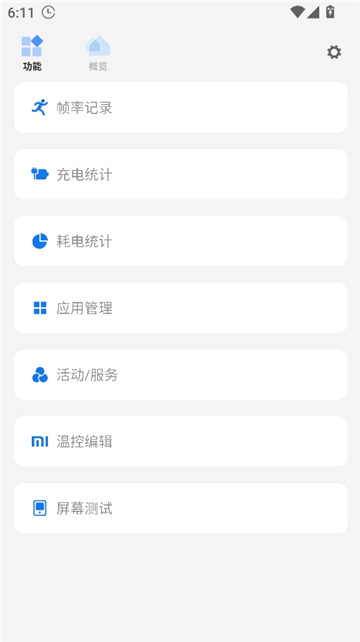
日常清理后台用冻结就够了。只有确实不再需要、且确认过没有关联账号的应用,才值得走到卸载那一步。中间还有一个选项是停掉自启动与相互唤醒,它不改动应用本身,只是打断应用的互相拉起,副作用最小。
悬浮监测
悬浮窗需要系统授予显示在其他应用上层的能力。权限没给的时候,点击监视器不会有任何反应,也不会报错,这一点容易被误判成功能失效。授予之后,屏幕上会出现一个半透明的小按钮,点一下开始、再点一下停止。
同时开多个悬浮窗会明显增加耗电与掉帧风险,实际使用中建议只保留当前最关心的那一项,例如录帧率时就不要再挂 CPU 负载。
模式权限
三种工作模式的能力范围是逐层放开的,把常见操作按能力归一下类,就能判断自己需要走到哪一步。
| 操作 | 基础模式 | 调试模式 | 超级用户模式 |
|---|---|---|---|
| 查看内存、GPU 与核心频率 | 可以 | 可以 | 可以 |
| 记录帧率、充电与耗电过程 | 部分 | 可以 | 可以 |
| 冻结应用、停用自启动 | 不可以 | 可以 | 可以 |
| 调整温控与调度参数 | 不可以 | 只读 | 可以 |
| 卸载预装应用、写入系统文件 | 不可以 | 不可以 | 可以 |
参数联动
把参数当成彼此独立的开关,是新手最容易吃亏的地方。提高频率上限会推高功耗与温度,温度上升又会触发降频,最后得到的结果可能比原来更差;冻结掉一个常驻应用,可能让依赖它的另一项功能失效,表现成莫名其妙的推送收不到。
稳妥的做法是一次只动一项,动完观察一到两天再决定是否保留。scene 允许随时把参数改回默认值,养成先记录改动前状态的习惯,回退的时候会省事很多。